1. https://kafka.apache.org/downloads
- 해당 링크에서 tgz 파일을 다운받는다.

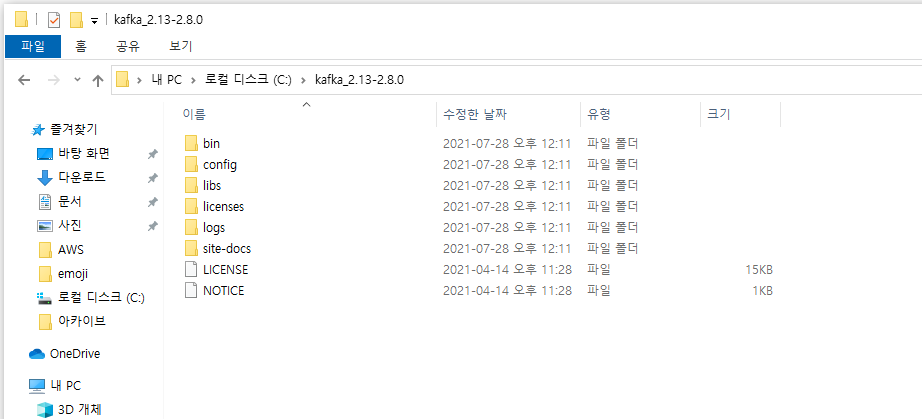
2. 경로를 줄이기 위해서 windows 의 C,D 와 같은 드라이브로 kafka 파일을 옮겨준다.
- 옮겨주지 않을 경우 3번의 입력줄이 깁니다. 라는 오류가 발생한다.
3. powershell 을 실행하고, 주키퍼 서버를 실행시켜준다.
- 주키퍼 서버를 실행한 뒤에 카프카 서버를 실행해주어야 한다.
- C:\kafka_2.13-2.8.0 경로로 이동한다. ( 해당 블로그 포스팅 기준이며, 압축을 해제한 기본 카프카 폴더 경로이다. )
- bin\windows\zookeeper-server-start.bat config\zookeeper.properties : 주키퍼 서버 실행 구문
- 밑의 사진에서 입력 줄이 너무 깁니다. 를 예방하기 위해서 2번에서 경로를 이동 시켜준다.

4. PowerShell 을 하나 더 실행하여, 카프카 서버를 실행 시켜준다.
- bin\windows\kafka-server-start.bat config\server.properties
5. 4번 서버에서 메세지를 받을 "토픽" 을 생성한다.
.\kafka-topics.bat --create --bootstrap-server localhost:9092 --topic test
- bootstrap-server 옵션으로 카프카 서버인 9092 포트에 연결
- tset 라는 이름으로 토픽을 생성했다.
- .\kafka-topics.bat --list --bootstrap-server localhost:9092 : 토픽 확인 명령어
6. PowerShell 을 하나 더 켠다.
.\kafka-console-producer.bat --broker-list localhost:9092 --topic test : 프로듀서를 실행시키고, 해당 토픽에 값을 넣는다.

7. powershell 을 하나 더 실행시키고, 컨슈머를 실행시켜서 6에서 보낸 메세지를 받아보자.
.\kafka-console-consumer.bat --bootstrap-server localhost:9092 --topic test --from-beginning

정리
- 주키퍼를 항상 먼저 실행하고, 카프카 서버를 실행하여야 한다.
- 주키퍼는 2181, 카프카 서버는 9092 가 default 포트 번호다.
- 주키퍼 서버, 카프카 서버, 프로듀서, 컨슈머를 테스트하기 위해 4개의 파워 쉘이 필요했다.
'백엔드 > 기타' 카테고리의 다른 글
| [Kotlin] 코틀린 기초문법 -1- (0) | 2021.08.05 |
|---|---|
| [Apache Kafka] 카프카의 기본 개념 (0) | 2021.08.04 |
| MVC vs Web Flux (0) | 2021.08.04 |
| [Apache KafKa] 자주 사용하는 커맨드 모음 (0) | 2021.08.02 |